使い方
詳細についてはこちら…
各機能の詳細については以下を参照してください。
インストール
インストール方法については、インストールガイドを参照してください。
検索タブ
インストールすると、エクセルのリボンに「検索」タブが追加されます。

検索タブ
検索を快適にする
最後に見つかったセルから検索
アクティブセル(カーソル)の位置に関係なく、最後に見つかったセルから次/前検索を開始できます。
検索の途中でセルを移動することで発生する検索漏れを防ぎます。
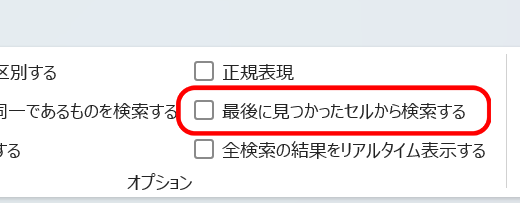
最後に見つかったセルから検索
フォルダ検索
検索場所に「フォルダ」を選択できます。
「フォルダ」を選択すると、検索タブに「フォルダ」グループが表示され、検索対象のフォルダや、サブフォルダを検索に含めるかどうかを指定できます。
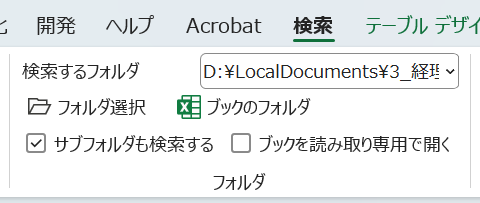
フォルダ
ポイント
フォルダの逐次検索/置換(「次を検索」「前を検索」等)にも対応しています。
ただし、ブックが切り替わる際には別なエクセルのウインドウが開くため、 検索タブがホームタブ等に隠れてしまいます(エクセルの仕様です)。
お使いのエクセルでクイックアクセスツールバーが使える場合には、
検索タブのボタンをクイックアクセスツールバーに追加することができます。
フォルダの逐次検索では非常に便利です。
詳しくはこちらを参照してください。
全検索/全置換
全検索/全置換の結果がシートに出力されます。
普通のエクセルシートなので、データとして再利用が可能です。
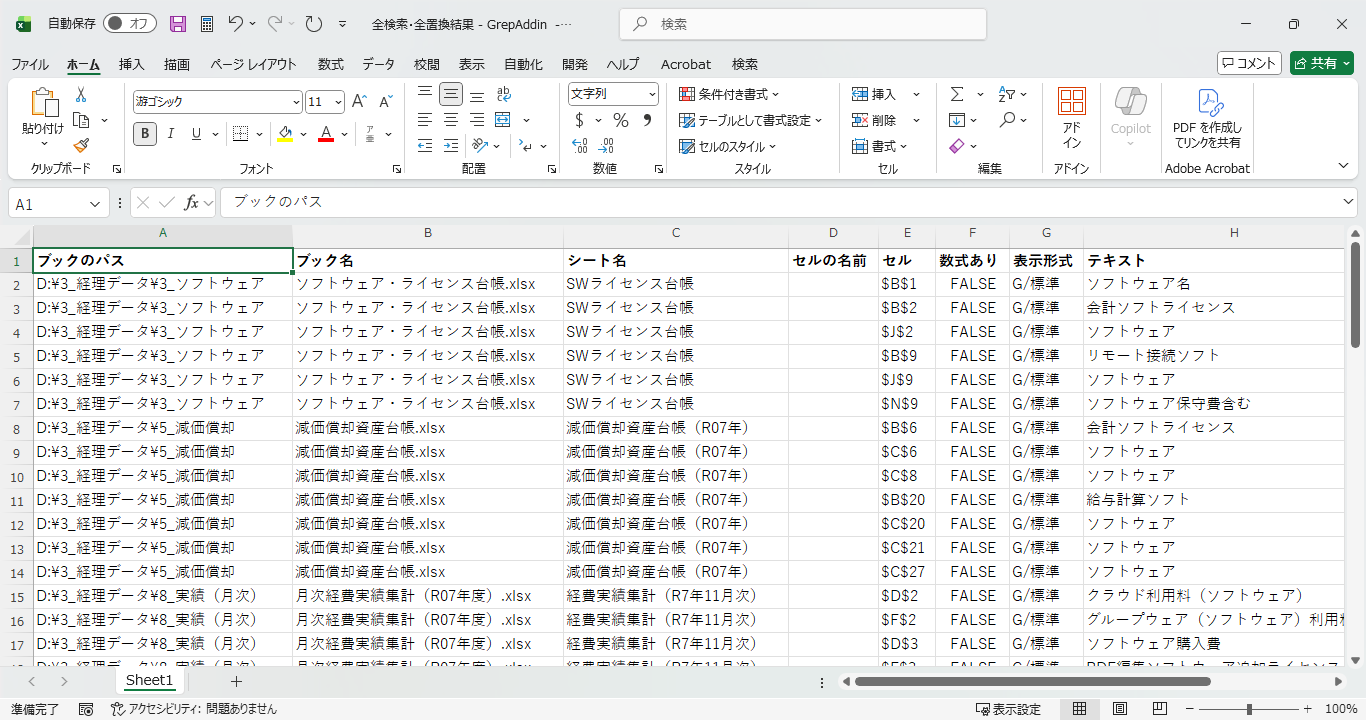
結果シート
正規表現
検索する文字列に正規表現パターンを指定できます。
また置換する文字列で$(または\)と数字を使って置換前の文字列の一部を取り込むことができます。
詳細については、正規表現 を参照してください。
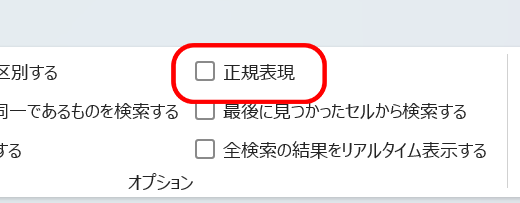
正規表現
最初を検索
「次を検索」、「前を検索」の他に、「検索」ボタンがあります。
このボタンは常に検索場所の最初の一致を探します。
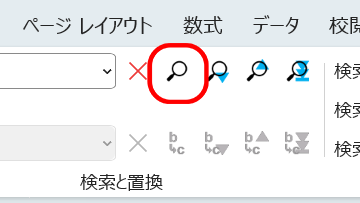
最初を検索
Note
エクセルの検索は、左上隅のセル(A1)が検索条件を満たしていても最初にA1に止まりません。
置換して移動しない
「置換して次」、「置換して前」の他に、「置換」ボタンがあります。
正規表現の参照を使った置換など、複雑な置換の結果をその場で確認したいときに便利です。
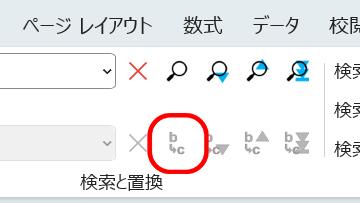
置換して移動しない