検索と置換
「検索と置換」グループで、検索や置換を操作します。
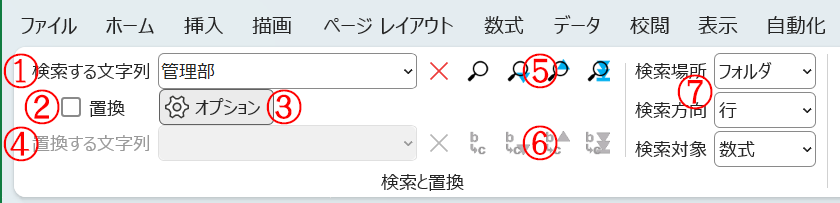
検索と置換
-
- 検索する文字列
- 検索する文字列やパターンを指定します。
右側の×をクリックすると空にできます。
-
- 置換チェックボックス
- 誤って置換の操作をするのを防ぐチェックボックスです。
-
- トグルボタン
- 「オプション」グループの表示/非表示を切り替えられます。
-
- 置換する文字列
- 置換する文字列を指定します。
Note
正規表現では$(または\)と数字で置換前の文字列の一部を取り込むことができます。
参照の直後に数字を書きたい場合には、参照を${1}2のように{}で囲んでください。
詳しくは正規表現 を参照してください。
-
- 検索ボタン
- 「(最初を)検索」、「次を検索」、「前を検索」、「すべて検索」 の4つのボタンがあります。
Note
- 「検索」ボタンは、条件に一致する最初のセルを探すボタンです。(何度押しても同じセルを見つけます)
- 「すべて検索」の結果は、新規ブックのシートに出力されます。
2回目以降の結果は同じブックにシートを追加して出力します。
-
- 置換ボタン
- 「置換(して移動しない)」、「置換して次」、「置換して前」、「すべて置換」 の4つのボタンがあります。
Note
- 「置換」ボタンは、置換するだけで、一致する次や前のセルに移動しません。
- 「すべて置換」の結果は、新規ブックのシートに出力されます。
2回目以降の結果は同じブックにシートを追加して出力します。
-
- 検索場所、検索方向、検索対象
- 検索場所、検索方向、検索対象を指定します。
Note
- 検索場所は、「選択範囲」、「シート」、「ブック」、「フォルダ」から選択します。
「フォルダ」を選択すると、検索タブに「フォルダ」グループが表示されます。 - 検索方向は「行」か「列」です。
「行」は、行の右端まで検索すると次の行に進みます。
「列」は、列の下端まで検索すると次の列に進みます。 - 検索対象は、「数式」、「値」、「メモ」、「コメント」から選択します。
「メモ」はエクセルのバージョンによって選択できないことがあります。
- 検索場所は、「選択範囲」、「シート」、「ブック」、「フォルダ」から選択します。